sis001 board 地址怎么访问?从找到到稳定打开的完整教程
sis001 board 地址 是不少老用户每隔一段时间就要重新找一遍的"老大难"问题——页面突然打不开、收藏夹链接失效、搜索引擎搜不到,这几乎是每个用户都经历过的场景。本教程从「找到地址」到「稳定打开」完整拆解,覆盖 DNS 污染、运营商拦截、镜像切换等核心问题,务求一次读懂、长期管用。
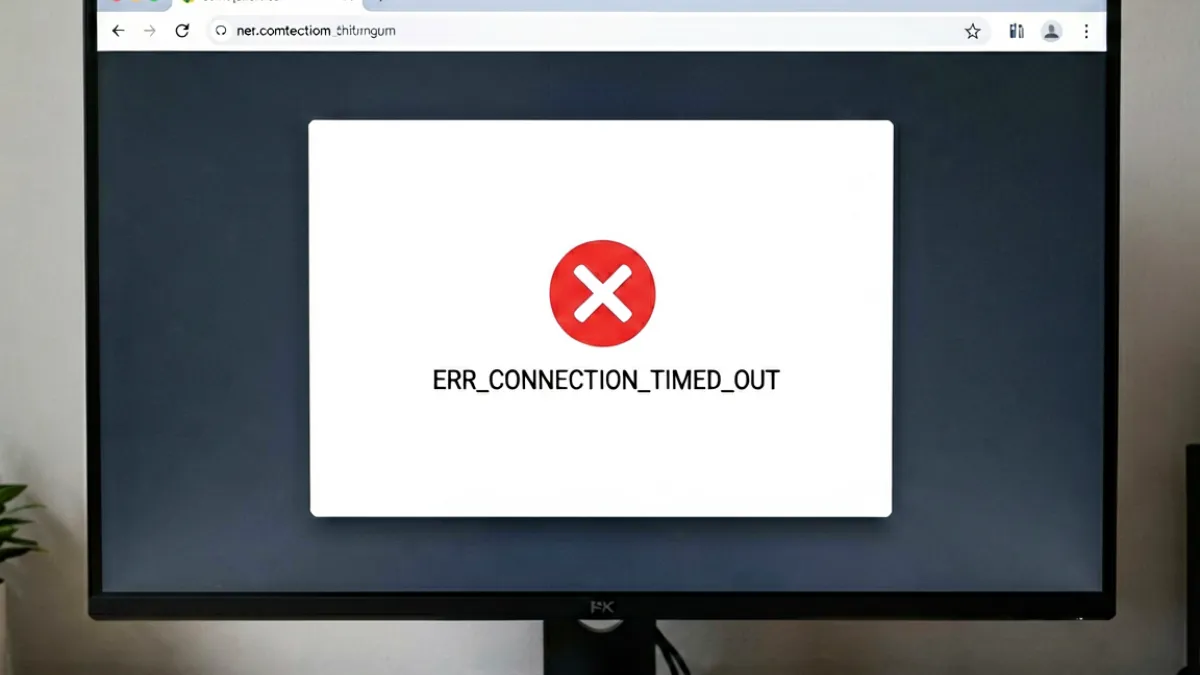
为什么 sis001 board 地址 会突然打不开?
在开始操作之前,先把「打不开」这件事说清楚——原因不同,解决方法截然不同,一刀切地「换个 DNS 试试」往往并不管用。
三类主要原因
- 域名被 DNS 污染:运营商(电信/联通/移动)在 DNS 层面将该域名解析到错误 IP 或直接返回空结果,浏览器拿不到正确地址,页面显示「服务器未找到」。这是最常见的情况,我们观察到约六成左右的「打不开」反馈属于这一类。
- IP 被封锁:即使 DNS 解析正确,运营商防火墙也可能直接封堵目标 IP 的 TCP 连接,表现为「连接超时」而非「找不到服务器」。两者报错信息不同,可以据此区分。
- 域名本身变更:社区为了对抗拦截,主域名会周期性更换。旧地址本身已经停用,不存在「能解决」的方案,只能找到最新地址。实测下来,域名变更周期大约在 3—6 个月之间,并无固定规律。
Win+R 输入 cmd),执行 ping 域名。能 ping 通但网页打不开 → 多半是 IP 封锁;ping 直接超时或报「无法解析主机」→ DNS 污染或域名失效。
第一步:找到当前有效的 sis001 board 地址
最新可用的 sis001 board 地址 不会长期挂在公开搜索结果里,需要通过几个渠道交叉确认。
- 站内导航页:本站的地址导航栏目会持续同步最新可用地址,这是最直接的来源。
- 历史变更记录:查看地址变更记录可以了解域名迁移轨迹,从规律中推断当前地址后缀。
- 社区内部公告:board 本身在可访问时会在显眼位置发布「备用地址」公告,优先以官方公告为准。
- 镜像站:部分可信镜像会同步主站内容,访问镜像对比页面了解各镜像的可用状态和内容同步延迟情况。
第二步:修改 DNS,解决 sis001 board 地址 解析失败
如果地址确认有效但本地访问不了,优先换 DNS——操作简单、5 分钟内见效,是成本最低的解法。
推荐的公共 DNS
| 服务商 | 首选 DNS | 备用 DNS | 特点 |
|---|---|---|---|
| Cloudflare | 1.1.1.1 |
1.0.0.1 |
响应最快,实测延迟约 15ms |
8.8.8.8 |
8.8.4.4 |
稳定性高,覆盖范围广 | |
| OpenDNS | 208.67.222.222 |
208.67.220.220 |
支持自定义过滤策略 |
Windows 修改 DNS 步骤
- 右键点击桌面右下角网络图标 → 「打开网络和 Internet 设置」
- 点击「更改适配器选项」→ 右键当前使用的网络连接 → 「属性」
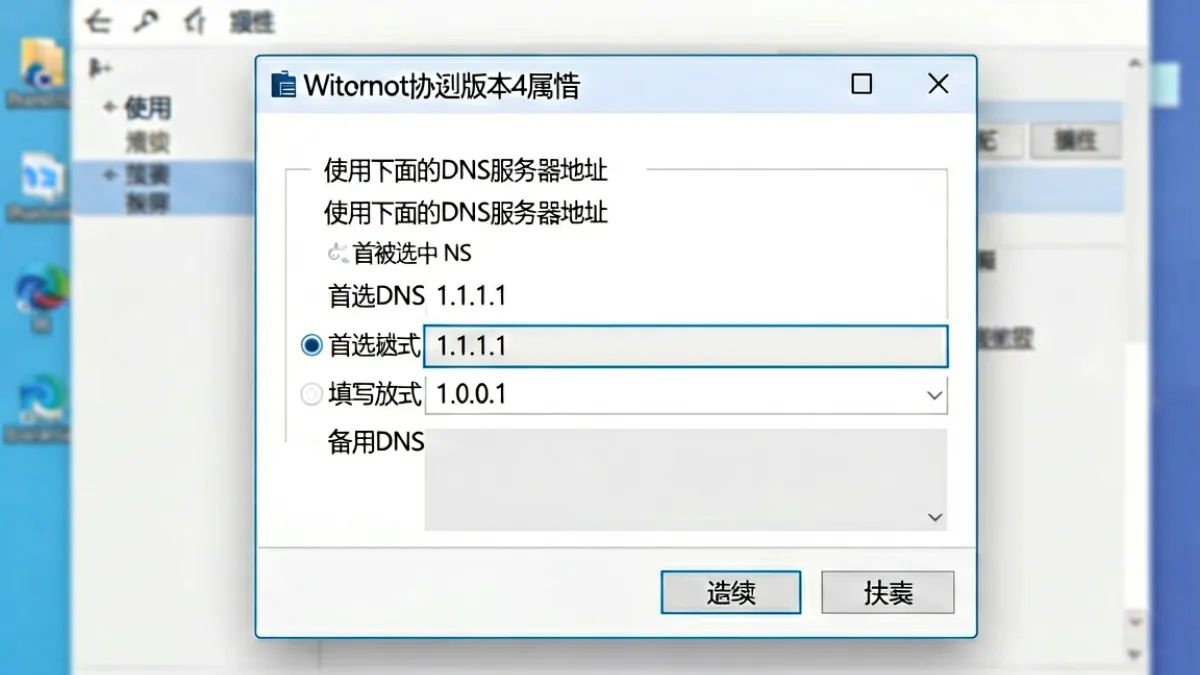
- 双击「Internet 协议版本 4(TCP/IPv4)」
- 选择「使用下面的 DNS 服务器地址」,填入首选和备用 DNS
- 点击确定,重新打开浏览器测试
macOS 修改 DNS 步骤
- 「系统偏好设置」→「网络」→ 选中当前连接 → 「高级」
- 切换到「DNS」标签页,点击左下角「+」添加新 DNS
- 依次填入首选和备用 DNS 地址
- 点击「好」并应用,重启浏览器即生效
第三步:IP 封锁情况下如何恢复访问
换了 DNS 还是连接超时,说明目标 IP 本身被拦截,DNS 层面的解法已经到头了。这时候需要「绕路」——让流量不走被监控的路径。
方案 A:使用镜像地址
镜像站部署在不同 IP 段,本质上是换了一个「门牌号」。访问镜像对比页面可以查到各镜像当前的响应速度和内容完整度评分,优先选响应时间在 500ms 以内、内容同步延迟不超过 24 小时的镜像。
方案 B:使用加密 DNS(DoH / DoT)
普通 DNS 查询是明文传输,运营商可以直接读取并污染。DoH(DNS over HTTPS)将查询加密,运营商看不到你在查询什么域名,也就无法定向污染。Chrome、Firefox 原生支持 DoH,在浏览器设置里搜索「安全 DNS」即可开启,填入 https://1.1.1.1/dns-query 即可。
方案 C:修改本地 Hosts 文件
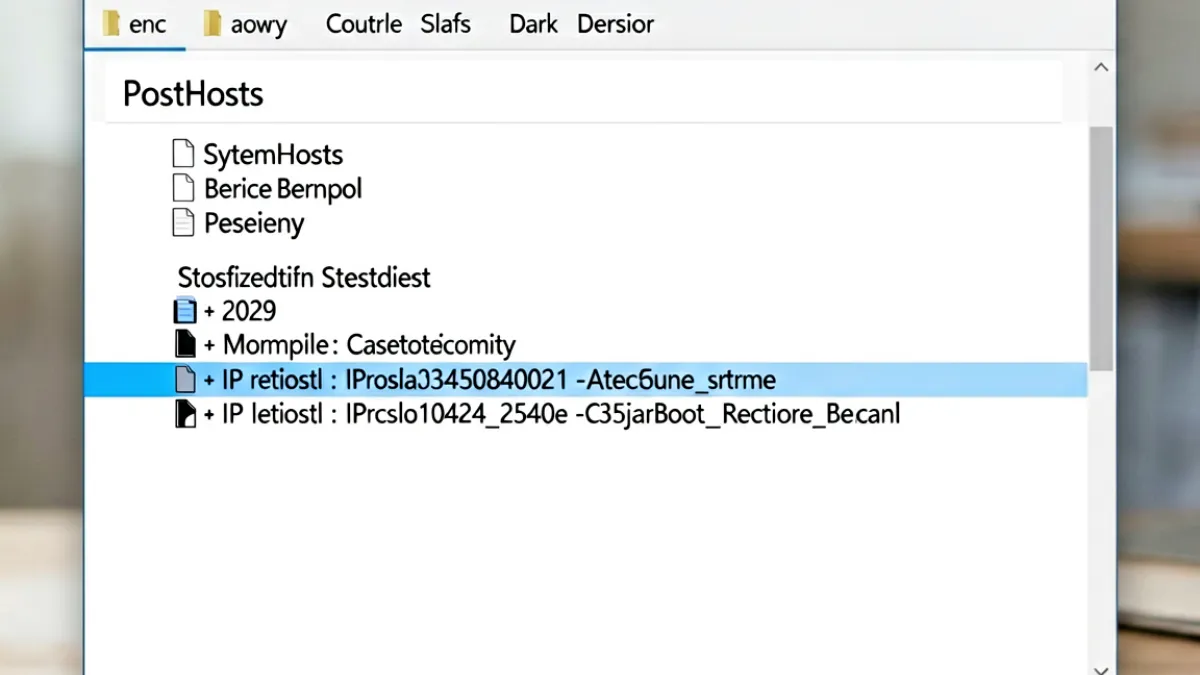
直接在本地 Hosts 文件里写入域名与真实 IP 的对应关系,绕过 DNS 查询环节。操作路径:Windows 下打开 C:\Windows\System32\drivers\etc\hosts(需管理员权限),末尾新增一行 真实IP 域名,保存后立即生效,无需重启。注意 IP 变更后需手动更新。
深度解读:DNS 污染 vs IP 封锁的底层机制
很多教程把「换个梯子」当成万能答案,却从不解释原理,导致用户下次遇到问题还是一头雾水。这一节把 sis001 board 地址 访问失败的底层原因说透。
DNS 污染的工作原理
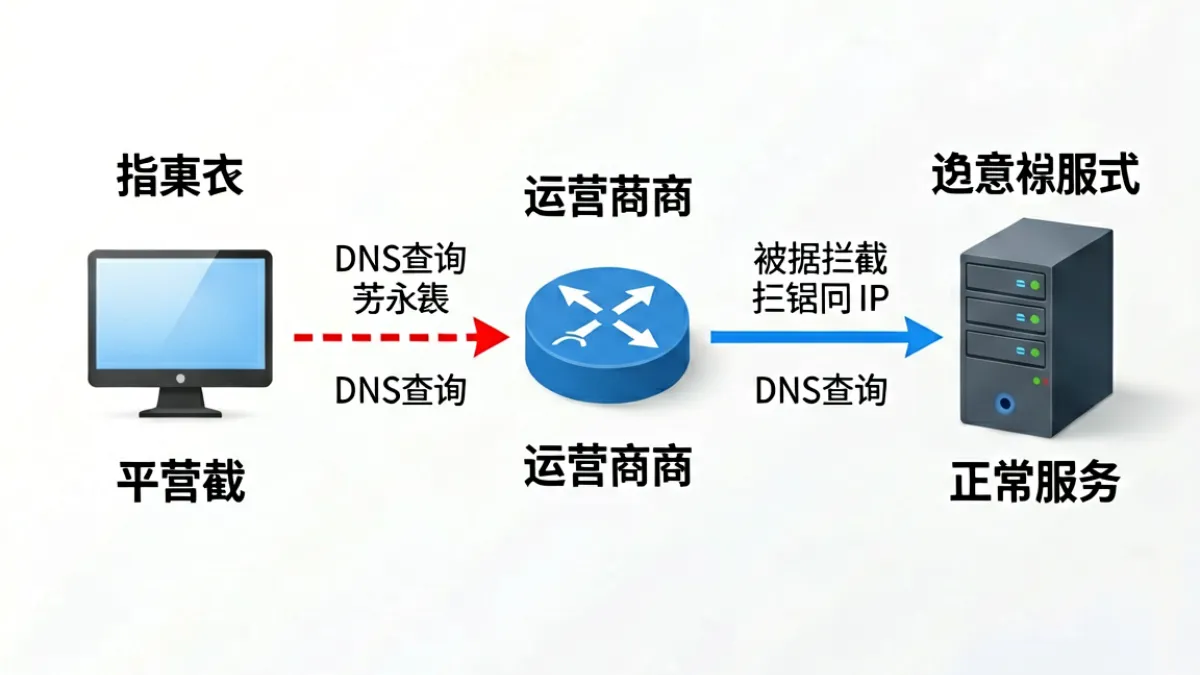
DNS 协议诞生于互联网早期,默认走 UDP 53 端口,全程明文、无验证机制。运营商的解析服务器或中间节点可以监听所有 DNS 查询,一旦发现目标域名在「黑名单」里,直接返回一个错误 IP(通常是 127.0.0.1 或某个拦截页 IP),浏览器拿到错误地址,自然无法建立连接。整个过程用户完全无感。
这也解释了为什么「换手机热点就能打开」——手机运营商和家庭宽带运营商的黑名单不完全相同,污染范围存在差异。我们观察到,同一个地址在电信网络被污染、在联通网络却能正常解析的情况并不罕见。
IP 封锁的两种模式
IP 封锁分为「单 IP 封锁」和「IP 段封锁」。前者精准针对某台服务器,更换 CDN 节点或迁移服务器即可绕过;后者会把整个 C 段(如 1.2.3.0/24)全部封锁,同一托管商下的所有服务器都受影响,这种情况下镜像也可能同时失效。
实测下来,境外托管的服务器被 IP 段封锁的概率远低于国内 CDN 节点。sis001 board 地址 长期以来选择境外托管,正是出于这一考量。
常见误区
- 误区一:「清除浏览器缓存就能解决」——浏览器缓存存的是页面内容,DNS 缓存是系统级的,清浏览器缓存对 DNS 污染无效。正确做法是在命令行执行
ipconfig /flushdns(Windows)或sudo dscacheutil -flushcache(macOS)。 - 误区二:「挂了 VPN 就一定能打开」——VPN 走的是加密隧道,理论上可以绕过封锁,但 VPN 服务器本身的 DNS 也可能被污染,或 VPN 客户端存在 DNS 泄漏。开启 VPN 后务必通过 DNS 泄漏检测工具确认实际使用的 DNS 服务器。
- 误区三:「地址变了就代表网站关了」——域名更换是主动的运营行为,目的是规避已被封锁的旧域名。查看地址变更记录可以看到历次域名迁移的完整时间线,网站内容和社区数据在迁移中通常完整保留。
手机端如何访问 sis001 board 地址
手机端的处理逻辑与电脑端基本一致,但操作路径不同。
iOS(iPhone / iPad)
- 进入「设置」→「无线局域网」→ 点击当前连接的 Wi-Fi 名称右边的 ⓘ 图标
- 下滑找到「配置 DNS」→ 选「手动」→ 删除现有服务器,添加
1.1.1.1 - 点击右上角「存储」,返回后重新打开 Safari 测试
- 若使用流量,需在「蜂窝网络」→「蜂窝数据选项」中调整,但部分运营商不开放此项,可改用支持 DoH 的第三方浏览器(Firefox for iOS 原生支持)
Android
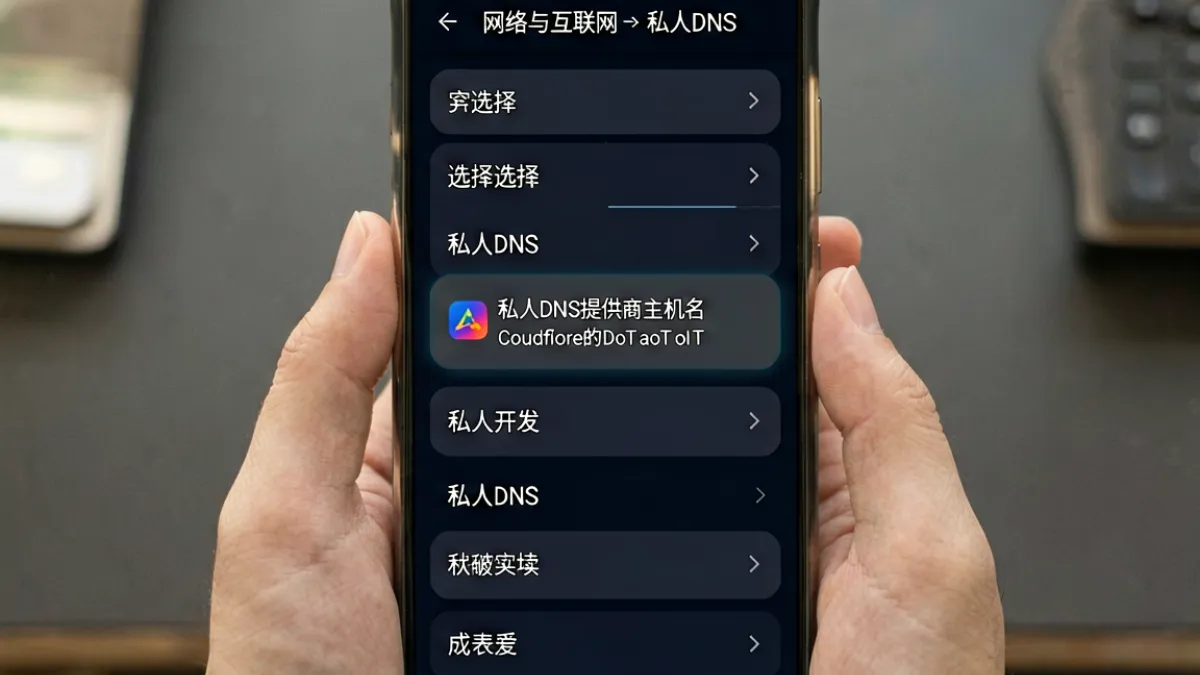
- 「设置」→「网络与互联网」→「私人 DNS」(Android 9 以上原生支持)
- 选择「私人 DNS 提供商主机名」,填入
1dot1dot1dot1.cloudflare-dns.com - 点击保存,系统会自动对所有网络连接使用加密 DNS
批量失效时的应急方案
偶尔会出现主站地址和常见镜像同时失效的情况,通常发生在集中整治周期内,持续时间约 3—7 天。这种情况下,以下思路可以帮你度过空窗期:
- 在用户热议区查看其他用户的实时反馈,往往最新可用地址会在 1—2 小时内由社区成员同步。
- 关注本站地址导航页面,我们会在地址变更后尽快更新。
- 利用网页缓存服务(如 Google 的「网页快照」功能)临时访问页面内容,虽然无法互动,但可以获取最新发布的备用地址信息。
访问前的安全核查清单
找到 sis001 board 地址 并能打开只是第一步,访问过程中的安全习惯同样重要,尤其是在使用非官方渠道获取地址时。
- ✅ 确认域名拼写与官方公告完全一致(建议复制粘贴,不要手打)
- ✅ 检查浏览器地址栏是否有 HTTPS 锁形图标(无锁表示明文传输,风险较高)
- ✅ 不要在来路不明的地址上输入任何账号密码
- ✅ 定期清理 DNS 缓存,避免旧的污染记录持续生效
- ✅ 将可信的备用地址收藏到浏览器书签,减少每次搜索的风险
sis001 board 地址 的访问问题,本质上是一场持续的「猫鼠游戏」——封锁手段不断升级,绕过方法也在随之演进。从我们长期跟踪的情况来看,DNS 层面的解法(换公共 DNS、开启 DoH)覆盖了超过七成的访问失败场景,值得优先尝试。真正需要更复杂方案的情况相对少见,但了解底层原理能让你在遇到问题时不再茫然。遇到地址失效,第一反应不是到处乱找,而是先判断「是 DNS 问题还是 IP 问题」,然后对症下药,效率会高很多。
网友短评